Sprechenstatttippen.
Aufnehmen.
Ein Klick aufs Mikrofon oder dein Tastenkürzel – aus jeder App heraus. Der Pegel zeigt sofort, dass Ton ankommt.
Screenshot.
Ein Klick auf die Kamera, während du sprichst: Der Bildschirm landet als Screenshot in Downloads/Soliloquium – ohne Mauszeiger, ohne das Panel. So oft du willst.
Stoppen.
Stopp – und die Aufnahme wird transkribiert: lokal mit Apples Modell auf dem Mac oder mit OpenAI. Auf Wunsch wird der Text danach lokal in deine Zielsprache übersetzt.
Einfügen.
Text und Screenshot-Pfade liegen schon in der Zwischenablage: ⌘V in Claude Code, Terminal oder Notizen. Chat und Mail bekommen die Bilder per Klick aufs Bild-Symbol.
Zeig, wovon du redest.
Ein Klick auf die Kamera.
Der Bildschirm unter dem Mauszeiger landet als PNG in Downloads/Soliloquium – ohne Mauszeiger, ohne das Panel. Der Auslöser klickt, hinter „Aufnahme“ zählt ein Bild mit. So oft du willst.
Die Pfade stehen unter dem Text.
Nach der Transkription hängt „Screenshot-Kontext:“ mit den Dateipfaden am Text in der Zwischenablage. Ein ⌘V, und alles, was Pfade liest, sieht, wovon du gesprochen hast.
Oder die Bilder selbst.
Apps ohne Zugriff auf Pfade bekommen die Screenshots per Klick auf das Bild-Symbol hinter „Fertig“: Es legt sie als Dateien in die Zwischenablage, ⌘V hängt sie an. Der Kopieren-Knopf holt den Text jederzeit zurück.
„Der Abstand zwischen den Knöpfen stimmt noch nicht.“
Deine Stimme.
Viele Sprachen.
Sprich in deiner Sprache. Dein Diktat wird in die Sprache deiner Wahl übersetzt und liegt fertig in der Zwischenablage. Mit ⌘V genau dorthin, wo du schreibst.
Zielsprache in den Einstellungen wählen. Die Flagge im Panel zeigt, wohin übersetzt wird. Ein Klick auf die Flagge lässt dein Diktat in der gesprochenen Sprache.
Mit Apple lokal auf deinem Mac · ab macOS 26.4. Nach dem Laden der Sprachpakete auch offline. Kein API-Key, keine zusätzlichen Kosten für die Übersetzung.
Nichts verlässt deinen Mac. Außer du willst es.
Kostenlos, offline, ab macOS 26.
Apples SpeechAnalyzer – dasselbe Modell wie in Notizen und Sprachmemos – läuft direkt auf deinem Mac. Kein API-Key, kein Internet. Die Aufnahme bleibt hier.
Das genaueste Modell, mit deinem Key.
Für die beste Erkennung schickt Soliloquium die Aufnahme mit deinem eigenen OpenAI-Key zur Transkription und löscht sie danach. Rund ein halber Cent pro Minute, abgerechnet über dein OpenAI-Konto.
Braucht OpenAI zu lange, springt Apple ein.
Auf macOS 26 transkribiert Apple parallel, sobald OpenAI nicht antwortet – das erste Ergebnis gewinnt. Das Panel sagt dann „Fertig · Apple lokal“.
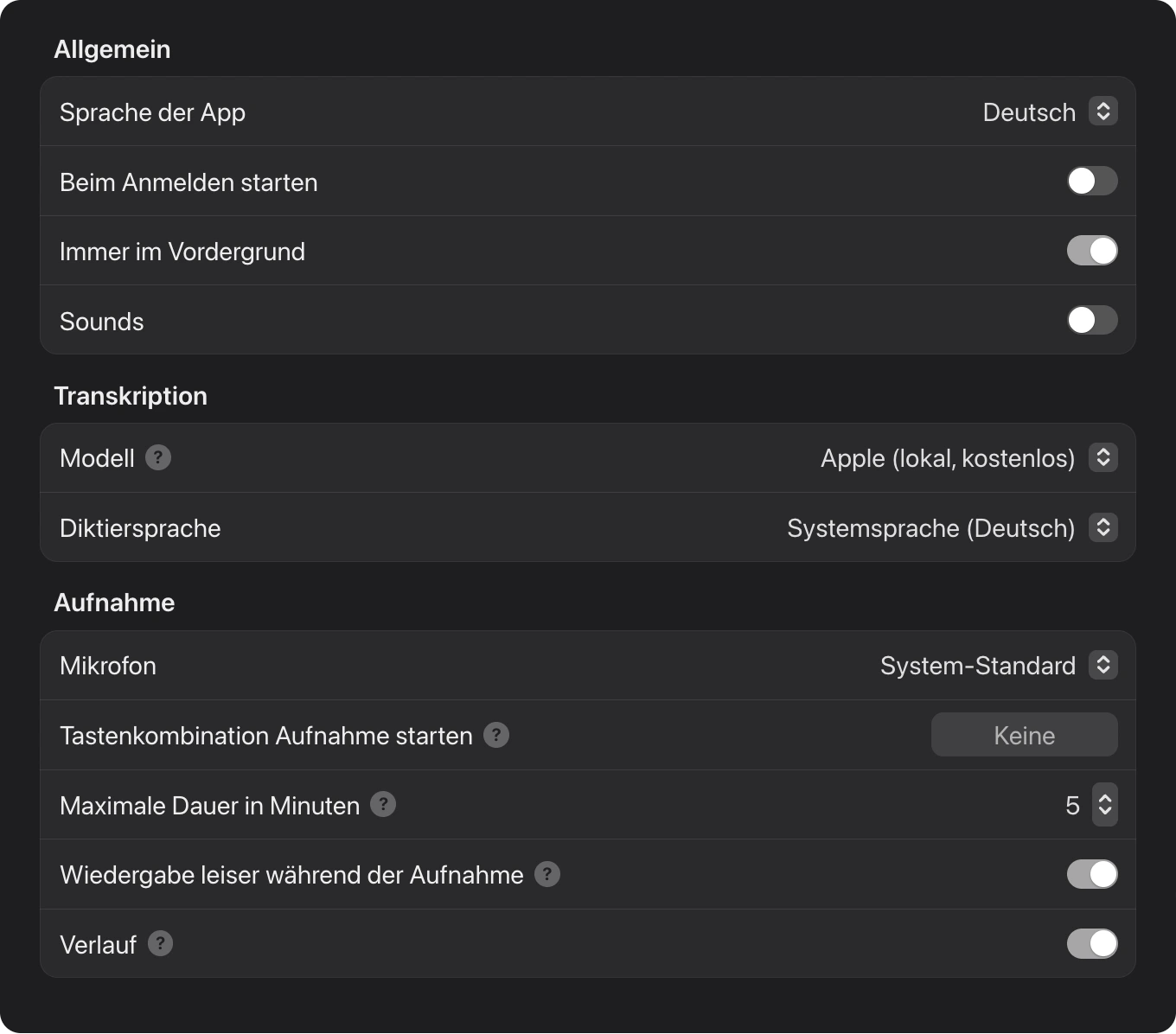
Klein, schnell, ohne Schnickschnack.
Immer im Vordergrund
Das Panel liegt über jeder App, an der Stelle, an die du es ziehst. Kein Fensterwechsel, kein Suchen – und abschaltbar, wenn es stören sollte.
Screenshots
Ein Klick auf die Kamera, während du sprichst: Der Bildschirm landet als PNG in Downloads/Soliloquium – ohne Mauszeiger, ohne Panel.
Apple lokal oder OpenAI
Ab macOS 26 transkribiert Apples Modell offline und kostenlos auf dem Mac. Genauer wird es mit deinem OpenAI-Key: rund ein halber Cent pro Minute.
Nichts geht verloren
Hakt das Netz, bleibt die Aufnahme liegen. Ein Klick auf den Pfeil sendet sie erneut – auch nach einem Neustart der App.
Beim Anmelden starten
Auf Wunsch startet Soliloquium mit dem Mac. Das Panel ist da, bevor du es brauchst; abschaltbar in den Systemeinstellungen.
Nativ und klein
Swift, AppKit und SwiftUI, gebaut für den Mac: ein paar Megabyte, die sofort starten. Kein Electron, kein Konto, kein Abo.
Einmal kaufen. Kein Abo, kein Konto, kein Tracking.
Fragen, Fehler, Wünsche?
Wir antworten in der Regel innerhalb weniger Tage. Was die App mit deinen Daten macht, steht in der Datenschutzerklärung.
Wie übersetze ich mein Diktat?
Ab macOS 26.4 unter „Übersetzen“ in den Einstellungen die Übersetzung aktivieren und eine Zielsprache wählen. Soliloquium übersetzt den fertigen Text mit Apple lokal auf dem Mac, bevor er in die Zwischenablage kommt. Benötigte Sprachpakete werden einmal geladen; danach geht es auch offline. Die Übersetzung braucht keinen API-Key und kostet nichts extra – auch wenn du mit OpenAI transkribierst.
Kann ein Diktat in meiner Sprache bleiben?
Ja. Klicke vor dem Stoppen auf den Pfeil oder die Zielflagge im Panel. Ohne Flagge bleibt der Text in der gesprochenen Sprache. Ein Klick auf „Soliloquium“ holt die Übersetzung zurück, solange keine Aufnahme läuft. Falls eine Übersetzung fehlschlägt, bleibt der vollständige Originaltext erhalten.
Brauche ich einen OpenAI-Key?
Nein. Ab macOS 26 transkribiert Apples Modell direkt auf dem Mac, kostenlos und offline. Der OpenAI-Key ist nur für GPT Transcribe nötig und kostet rund einen halben Cent pro Minute Aufnahme, abgerechnet über dein OpenAI-Konto.
Auf welchen Macs läuft Soliloquium?
Ab macOS 13 (Ventura). Apples lokales Modell gibt es ab macOS 26; auf älteren Systemen brauchst du einen OpenAI-Key.
Kann ich aus anderen Apps heraus aufnehmen?
Ja. In den Einstellungen eine Tastenkombination festlegen (mit ⌘, ⌃, ⌥ oder einer F-Taste). Sie startet und stoppt die Aufnahme, auch wenn Soliloquium nicht vorn ist. Ein ausgeblendetes Panel erscheint dabei wieder.
Es kommt nur „you“ oder „Thank you.“ heraus.
Die Aufnahme war stumm, meist wegen eines virtuellen Eingabegeräts als System-Standard (etwa RØDE Unify, Wave Link oder Loopback). In den Einstellungen ein echtes Mikrofon wählen; der Pegelbalken im Panel zeigt sofort, ob Ton ankommt.
Wie kommt ein Screenshot in den Text?
Während der Aufnahme auf die Kamera im Panel klicken – so oft du willst. Der Bildschirm unter dem Mauszeiger landet als PNG in Downloads/Soliloquium, ohne Mauszeiger und ohne das Panel. Nach der Transkription stehen die Pfade unter dem Text in der Zwischenablage („Screenshot-Kontext:“). Apps, die keine Pfade lesen – Claude, Slack, Mail, Notizen –, bekommen die Bilder per Klick auf das Bild-Symbol hinter „Fertig“: Es legt sie als Dateien in die Zwischenablage, ⌘V hängt sie an.
Warum fragt die App nach Bildschirmaufnahme?
Nur für die Screenshots, und erst beim ersten Klick auf die Kamera. Ohne die Berechtigung nimmt Soliloquium wie gehabt nur Ton auf. Sie lässt sich jederzeit unter „Datenschutz & Sicherheit → Bildschirmaufnahme“ wieder entziehen. Screenshots brauchen macOS 14; die App löscht sie nach sieben Tagen von selbst, beim Verwerfen einer Aufnahme sofort.
Was passiert, wenn das Netz hakt?
Die Aufnahme bleibt erhalten. Ein Klick auf den Pfeil (oder Enter) sendet sie erneut – auch nach einem Neustart der App. Auf macOS 26 springt außerdem Apples Modell ein, wenn OpenAI zu lange braucht.
Wo bleiben meine Daten?
Bei Apple auf dem Mac. Bei OpenAI verlässt das Audio den Mac nur zur Transkription und wird danach gelöscht. Screenshots bleiben immer auf dem Mac, in deinem Downloads-Ordner – sie werden nie mitgeschickt. Keine Konten, keine eigenen Server, kein Tracking – Details in der Datenschutzerklärung.